
3Dプリンター用のデータを作りたい、あるいはArduinoを使った電子工作を始めたいけれど、難しいソフトは使えない…そんな方に最適なツールが、Autodesk社の「Tinkercad(ティンカーキャド)」です。
この記事では、ブラウザだけで使える無料の万能ツールTinkercadの全機能を、初心者向けに分かりやすく解説します。
Tinkercadとは?何ができるツール?
Tinkercadは、インストール不要でブラウザ上で動作するクラウドベースの統合開発環境です。主に以下の3つの機能があります。
- 3Dデザイン: 積み木感覚で直感的に3Dモデルを作成(3Dプリンター対応)
- Circuits(回路): Arduinoなどの電子部品を使った配線とプログラミングのシミュレーション
- Codeblocks: ブロックプログラミングで3D形状を自動生成
STEM教育の標準ツールとして世界中で利用されており、子供からプロのプロトタイピングまで幅広く対応しています。
アカウント作成と環境設定
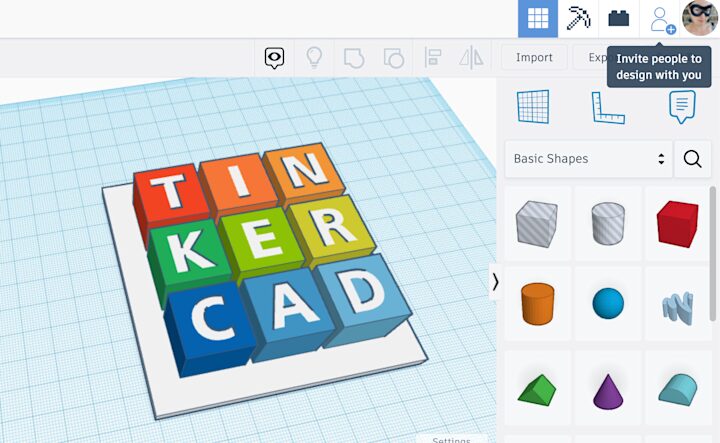
まずは利用環境を整えましょう。Tinkercadは利用者の属性に合わせて最適なアカウントタイプが用意されています。
2.1 推奨環境(PC・タブレット)
TinkercadはWebGLという技術を使用しています。
- ブラウザ: Google Chrome, Microsoft Edge, Safari(最新版推奨)
- PC: Windows, Mac, Chrome OS
- タブレット: iPadアプリ版も利用可能(AR機能対応)
2.2 アカウント種類の選び方
個人で使うなら「パーソナルアカウント」
趣味や個人学習で使う場合はこちらです。
- 必要なもの: メールアドレス
- パスワード要件: 10文字以上(大文字・小文字・数字・記号を各1文字以上含む)
- 機能: 全機能制限なし、作品の公開が可能
学校・教室で使うなら「教育者・学生アカウント」
先生が生徒を管理する場合はこちらが必須です。
- 教育者(先生): クラス作成、生徒のパスワードリセット、活動モニタリングが可能。
- 学生(生徒): メールアドレス不要。「クラスコード」と「ニックネーム」だけでログインでき、プライバシーが守られます。
注意(セーフモードについて):
クラスに参加している学生アカウントは、デフォルトで「セーフモード」になっています。作品の公開やSNSシェアが制限され、安全なギャラリーのみ閲覧可能です。
3Dデザインの基本操作:CSGモデリング
Tinkercadの操作は非常にシンプルですが、奥が深いです。基本となる「CSGモデリング(基本図形の足し算・引き算)」をマスターしましょう。
3.1 画面操作(ナビゲーション)を覚える
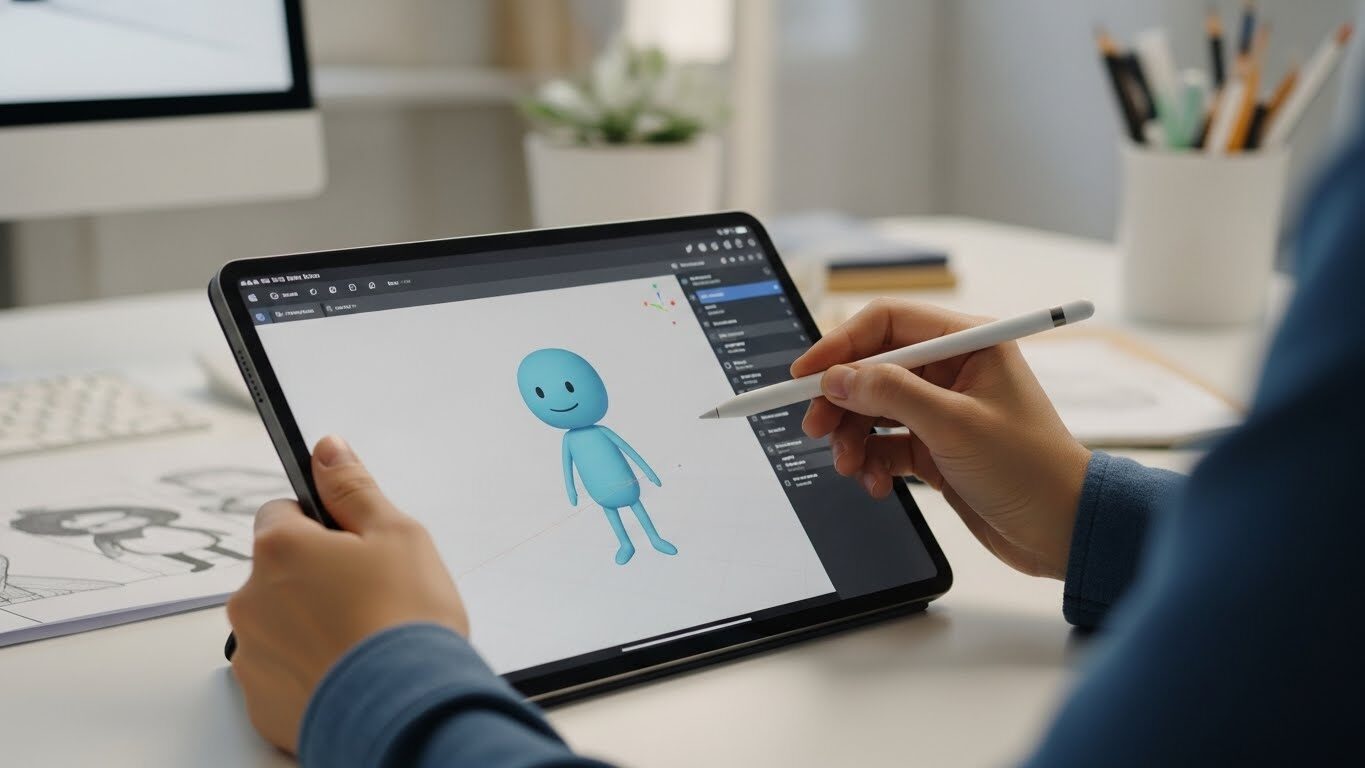
3D空間で迷子にならないために、マウス操作は最初に覚えましょう。
- 回転(オービット): 右クリック + ドラッグ
- 平行移動(パン): マウスホイール押し込み + ドラッグ(またはShift + 右ドラッグ)
- 拡大縮小: マウスホイール
- 注目(フォーカス): 対象を選択してキーボードの「F」
3.2 必須!作業効率を爆上げするショートカット一覧
プロのように素早くモデリングするためのショートカットキーです。
| 操作 | Windows | Mac | 機能解説 |
|---|---|---|---|
| グループ化 | Ctrl + G | Cmd + G | 形を合体させたり、穴を開けたりする最重要機能 |
| グループ解除 | Ctrl + Shift + G | Cmd + Shift + G | 合体を解除して修正する |
| スマート複製 | Ctrl + D | Cmd + D | 移動や回転の履歴ごとコピー |
| 配置(ドロップ) | D | D | オブジェクトを作業平面(床)に着地させる |
| 整列 | L | L | 複数のオブジェクトをきれいに並べる |
| 定規 | R | R | 正確な寸法を入力する |
3.3 「穴」の使い方(ブール演算)
Tinkercadの最大の特徴は、すべての形を「穴(透明)」に変えられることです。
- 円柱を配置し、属性を「ソリッド(色付き)」から「穴(縞模様)」に変更。
- 四角いブロックにその円柱を重ねる。
- 両方を選択して**「グループ化 (Ctrl+G)」**。
- 四角いブロックに丸い穴が開きます。
脱初心者!高度なテクニック

4.1 スマート複製で「螺旋階段」を作る
Ctrl + D はただのコピーではありません。「直前の操作(移動・回転・拡大)を記憶して繰り返す」機能です。
- ブロックを置く。
Ctrl + Dを1回押す(重なって複製される)。- 複製されたブロックを少し上に上げ、少し回転させる。
- 選択を解除せずに
Ctrl + Dを連打する。 - 自動的に螺旋階段が生成されます!
4.2 レーザーカッター用データの作成(SVG)
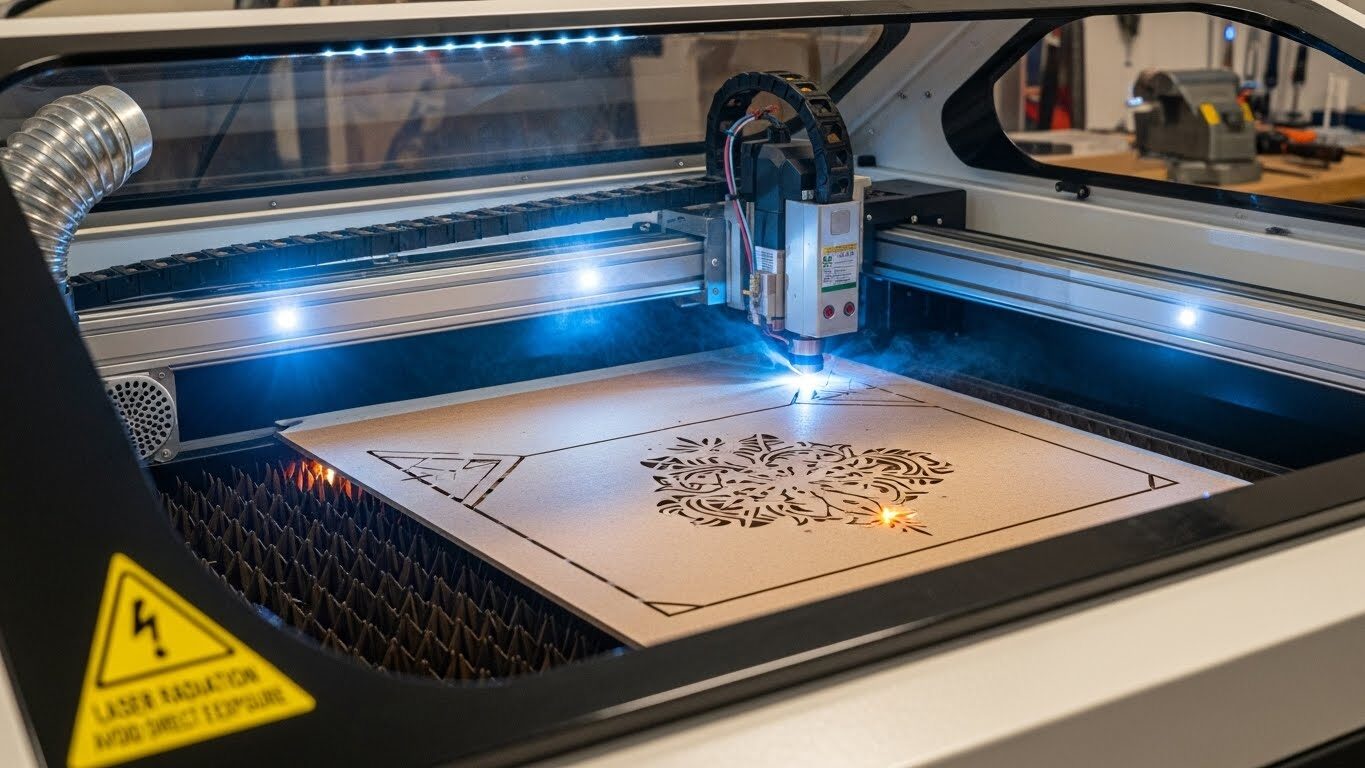
Tinkercadは3Dだけでなく、2Dの切断データ(SVG形式)も作れます。
- 仕組み: 作業平面(Z=0)と交差している断面が書き出されます。
- コツ: モデルが空中に浮いていると何も出力されません。「D」キーでしっかり床に接地させるか、切りたい位置になるようにモデルを地面に埋め込みましょう。
Circuitsで電子回路とArduino入門

部品を燃やす心配なく、安全に電子工作を学べます。
- 豊富な部品: LED、抵抗、モーターから、LCDディスプレイ、NeoPixelまで揃っています。
- 計測機器: テスターやオシロスコープも使え、本格的な実験が可能です。
- プログラミング:
- ブロック: Scratchのようにブロックを繋げるだけ。
- テキスト: C++(Arduino言語)での本格的なコーディング。便利なライブラリ(Servo.hなど)も標準搭載されています。
- シリアルモニタ: センサーの値をリアルタイムで確認しながらデバッグが可能です。
Codeblocks:プログラミングで形を作る
マウスで配置するのではなく、「コード」で3Dモデルを作ります。「変数の値を1つ変えるだけで、全体のサイズやパターンが変わる」といったパラメトリックデザインが可能です。計算的思考(Computational Thinking)を養うのに最適です。
データの書き出し(エクスポート)
作った作品を現実世界に出力しましょう。
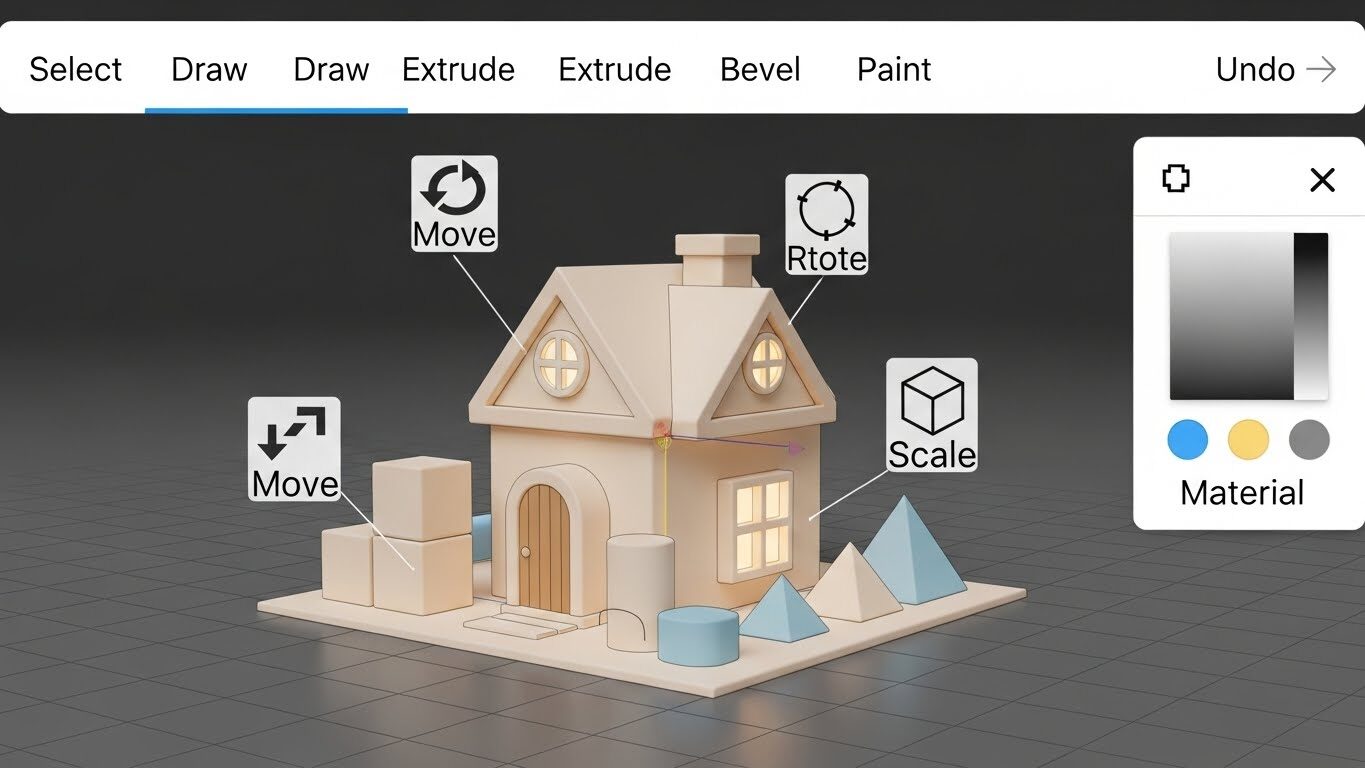
- STL: 3Dプリンターで印刷するならこれ(色情報なし)。
- OBJ: 色情報を含むデータ。CGソフトやフルカラー3Dプリンタ向け。
- SVG: レーザーカッターでの切断加工用。
- USDZ: iPadなどのAR(拡張現実)で表示するための形式。
インポート時の注意:
外部ファイルを取り込む場合、サイズは最大25MB、ポリゴン数は300,000三角形までという制限があります。重いデータはMeshLabなどで軽量化してから読み込みましょう。
まとめ:Tinkercadでモノづくりを始めよう
Tinkercadは、「Tinker(試行錯誤する)」という名前の通り、失敗を恐れずにアイデアを形にできる最高のツールです。
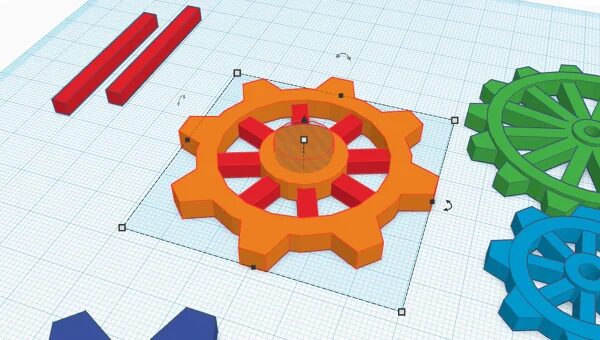
- 3Dデザインで形を作り
- Codeblocksで幾何学的な模様を描き
- Circuitsで電子回路を組み込む
これらを組み合わせることで、単なるモデリングソフトの枠を超えたエンジニアリング学習が可能です。まずはアカウントを作って、最初のブロックを置いてみてください!


