
FXやCFD取引の世界で、多くのプロトレーダーに愛用されているツール「MetaTrader(メタトレーダー)」。高機能でカスタマイズ性も高いことから、これから本格的に取引を始めたい方にとって必須のプラットフォームです。
しかし、「名前は聞くけど、何がすごいのか分からない」「設定が難しそう」と感じている方も多いのではないでしょうか。
この記事では、MetaTraderの基本的な知識から、旧バージョンの「MT4」と新バージョンの「MT5」の違い、PC・スマホでの具体的な使い方、そして取引を自動化する「EA」まで、網羅的に分かりやすく解説します。
この記事を読めば、あなたも今日からMetaTraderを使いこなせるようになります。
MetaTrader(メタトレーダー)とは?世界標準の取引ツール
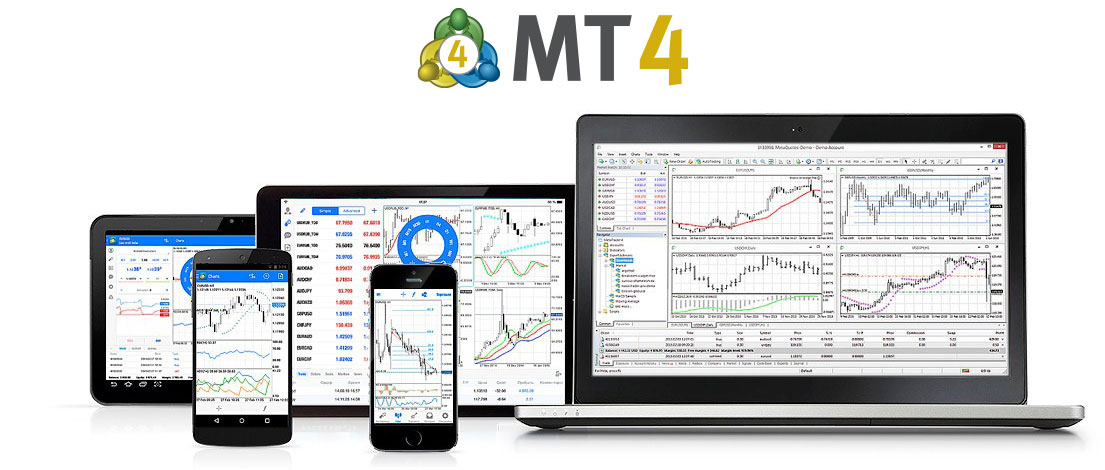
MetaTraderとは、MetaQuotes社が開発した、世界中のトレーダーが利用する取引プラットフォームです。多くのFX証券会社が採用しており、無料で利用できます。
MetaTraderが選ばれる3つの理由
- 高性能なチャート分析: 豊富なテクニカルインジケーターや描画ツールが標準搭載されており、プロレベルの相場分析が可能です。
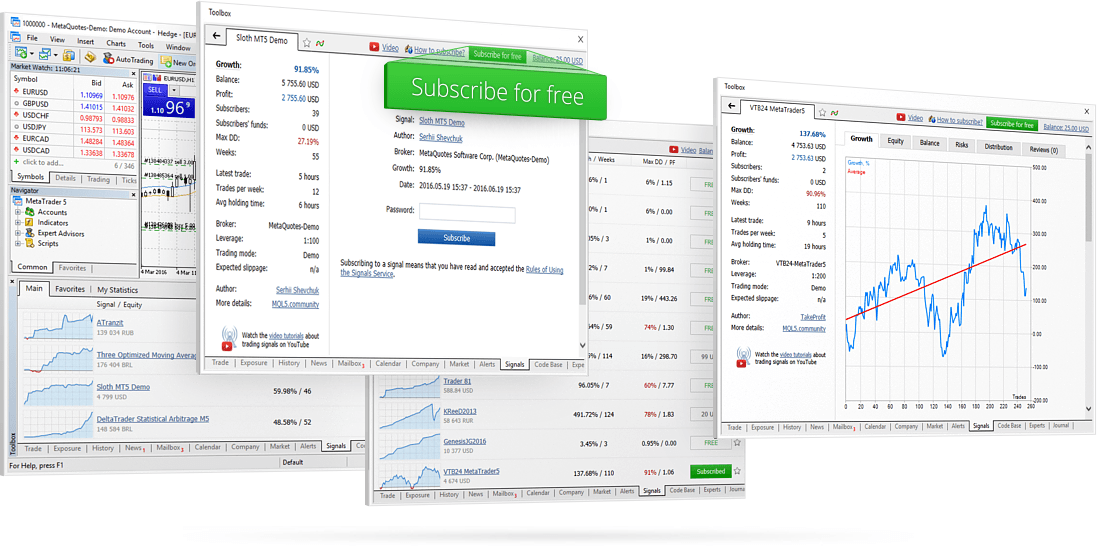
- 自動売買(EA)に対応: 「エキスパートアドバイザー(EA)」と呼ばれるプログラムを使えば、あなたの取引戦略を24時間自動で実行できます。
- 高いカスタマイズ性: 世界中の開発者が作ったカスタムインジケーターやEAを追加でき、自分だけの取引環境を構築できます。
現在、主に「MetaTrader 4 (MT4)」と「MetaTrader 5 (MT5)」の2つのバージョンが使われています。
MT4とMT5の5つの違いは?どっちを選ぶべき?
「新しいMT5の方が良いのでは?」と思いがちですが、一概にそうとは言えません。特に自動売買(EA)の世界では、いまだにMT4が主流です。それぞれの特徴を理解し、自分の目的に合った方を選びましょう。
| 機能 | MetaTrader 4 (MT4) | MetaTrader 5 (MT5) |
|---|---|---|
| 主な特徴 | EAの種類が圧倒的に豊富で、利用者が多い。 | 動作が高速で、分析ツールがより充実している。 |
| 取引対象 | FXがメイン | FX、株式、先物など多様な金融商品に対応 |
| 動作速度 | 標準的 | 高速(64bit対応) |
| 時間足の種類 | 9種類 | 21種類 |
| EAの互換性 | なし(MQL4言語) | なし(MQL5言語) |
結論:あなたの目的に合わせた選び方
- MT4がおすすめな人
- 豊富なEAやインジケーターを使って自動売買をしたい方
- 情報収集しやすい環境で始めたい初心者の方
- MT5がおすすめな人
- 裁量取引(手動での取引)がメインの方
- FXだけでなく株式など複数の商品を取引したい方
- より高度な分析や高速なバックテストを求める上級者の方
MetaTraderの始め方【完全ステップガイド】
MetaTraderを始めるには、まず対応している証券会社で口座を開設する必要があります。
- 証券会社でFX口座開設:利用したいMT4/MT5を提供している証券会社を選び、デモ口座またはリアル口座を開設します。
- プラットフォームをダウンロード:証券会社の公式サイトから、お使いのデバイスに合ったMetaTraderをダウンロードします。
- ログイン:口座開設時に発行された「口座番号」「パスワード」「サーバー名」を使ってログインします。
PC(Windows/Mac)でのインストール
PC版は、最も機能が充実しており、詳細な分析やEAの運用に不可欠です。
- 証券会社のサイトからインストールファイル(
.exeまたは.dmg)をダウンロードします。 - ファイルを実行し、画面の指示に従ってインストールします。
- 起動後、ログイン情報を入力して取引を開始します。
Macユーザーへの注意点
macOSのセキュリティ機能により、インストールがブロックされることがあります。その場合は、「システム設定」>「プライバシーとセキュリティ」からアプリの実行を許可してください。
スマホ(iPhone/Android)でのインストール
スマホアプリは、外出先でのポジション確認や緊急時の決済に非常に便利です。
- App StoreまたはGoogle Playで「MetaTrader 4」または「MetaTrader 5」と検索し、アプリをインストールします。
- アプリを開き、「設定」→「新規口座」→「既存のアカウントにログイン」をタップします。
- 証券会社名(サーバー名)を検索し、ログイン情報を入力します。
【図解】MetaTraderの基本的な使い方(PC版)
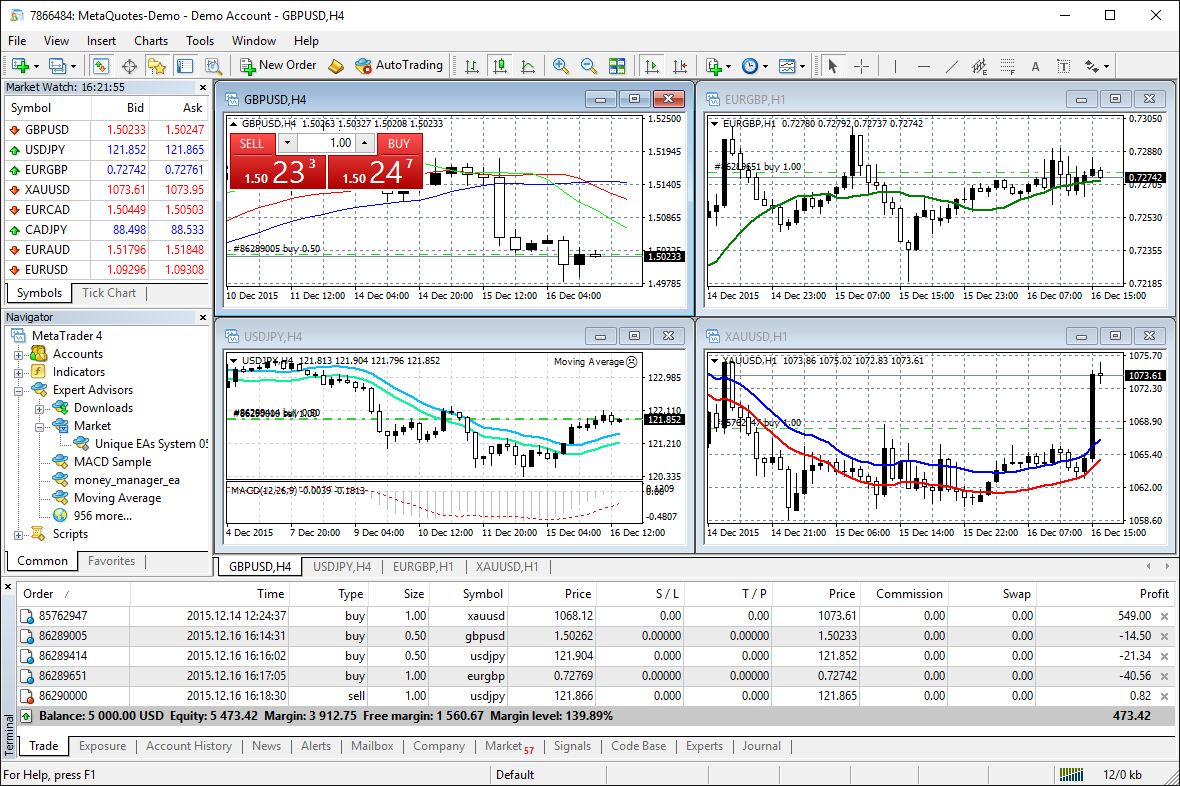
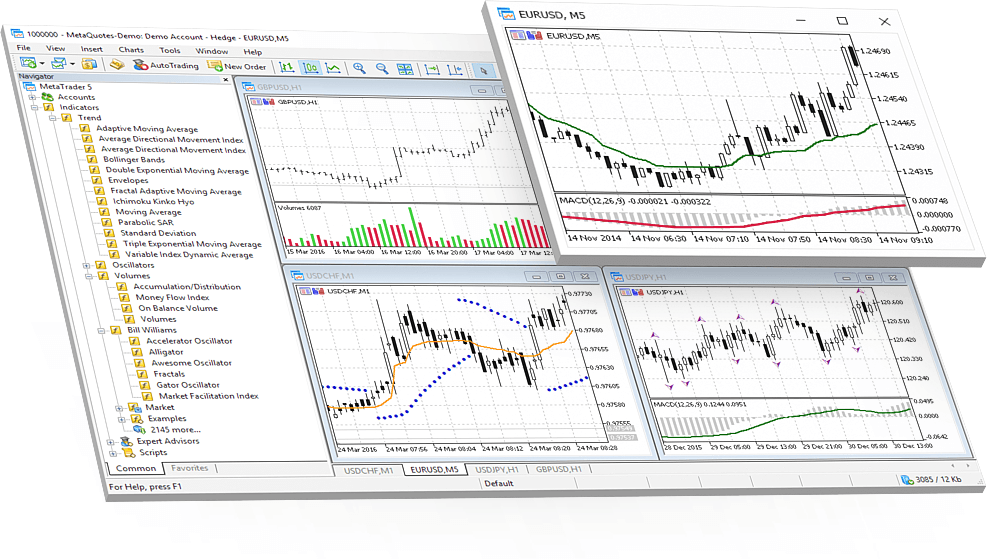
MetaTraderの画面は、主に4つのウィンドウで構成されています。
- 気配値表示:通貨ペアのリアルタイム価格一覧です。ここからチャートを表示したり、新規注文を出したりします。
- ナビゲーター:口座情報、インジケーター、EAなどをツリー形式で管理します。インジケーターをチャートへドラッグ&ドロップで適用できます。
- チャートウィンドウ:価格の動きを視覚的に分析するメインの作業スペースです。
- ターミナル(ツールボックス):保有中のポジションや取引履歴、EAの動作ログなどを確認する管理画面です。
注文の出し方と決済方法
- 新規注文:気配値表示で通貨ペアを右クリックして「新規注文」を選択するか、キーボードの
F9キーを押します。 - 注文種別:
- 成行注文:現在の価格で即座に売買します。
- 指値・逆指値注文:指定した価格に到達したら売買する予約注文です。
- 損切り(SL)・利益確定(TP):注文時に設定できます。チャート上の注文ラインをドラッグしても変更可能です。
- 決済:ターミナルウィンドウの「取引」タブで、決済したいポジションの右端にある「×」ボタンをクリックします。
チャート分析の基本
- 時間足の変更:ツールバーのボタンで、1分足(M1)から月足(MN)まで切り替えられます。
- インジケーターの追加:ナビゲーターから移動平均線やMACDなどのインジケーターをチャートにドラッグ&ドロップします。
- トレンドラインの描画:ツールバーの図形アイコンから、トレンドラインや水平線などを描画して分析に役立てます。
自動売買(EA)で取引を効率化
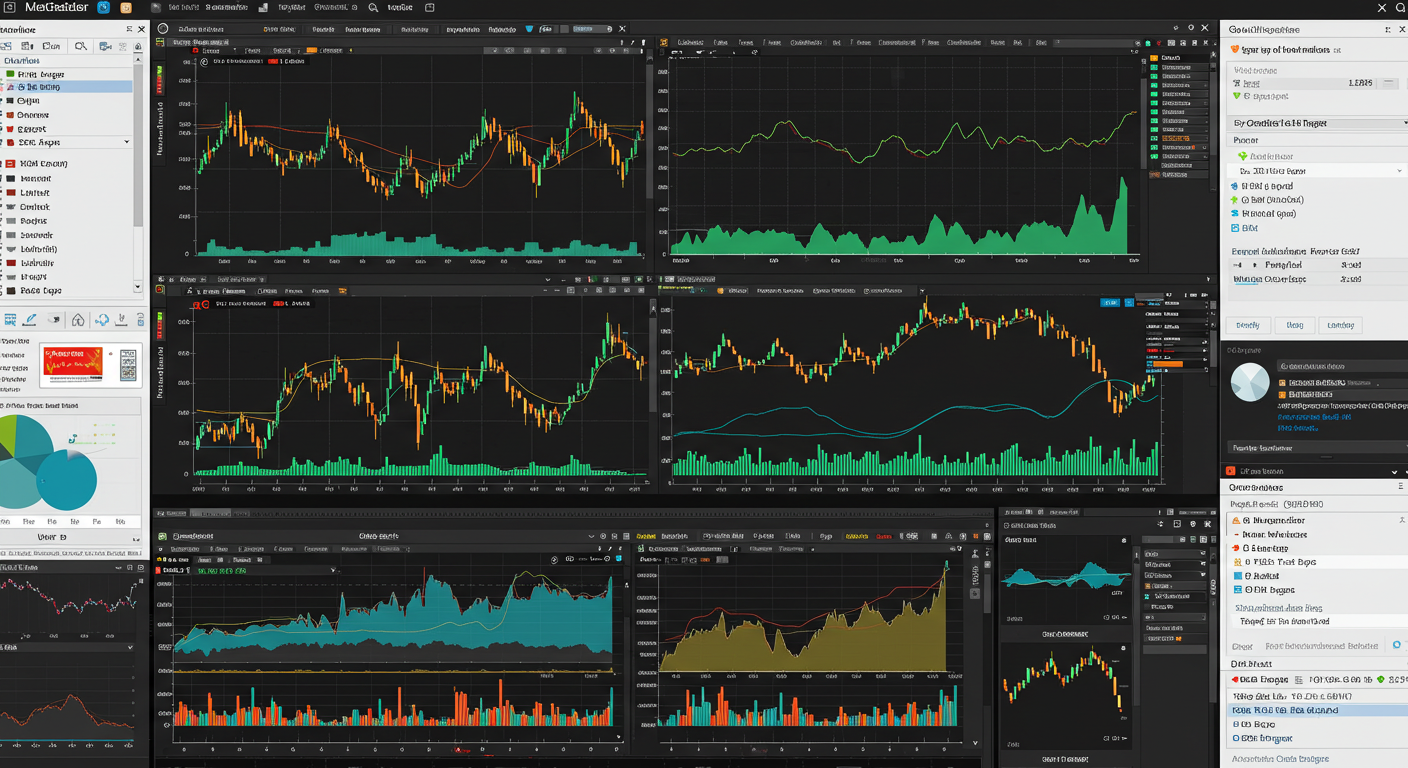
EA(エキスパートアドバイザー)は、MetaTraderの最も強力な機能の一つです。あらかじめ設定したルールに従って、24時間自動で取引を行ってくれます。
EAの使い方と注意点
- EAファイルを入手:EAは公式サイトや専門の販売サイトで購入・ダウンロードできます。(
.ex4または.mq4ファイル) - EAをフォルダに設置:MetaTraderの「ファイル」→「データフォルダを開く」→「MQL4」→「Experts」フォルダにEAファイルを入れます。
- EAをチャートに適用:ナビゲーターを更新し、EAを適用したいチャートにドラッグ&ドロップします。
- 自動売買を許可:ツールバーの「自動売買」ボタンをオン(緑色)にすると、EAが稼働を開始します。
⚠️ EA利用の重要な注意点
- 必ずデモ口座でテストする:いきなりリアル口座で使うのは非常に危険です。まずはデモ口座で十分に性能を検証しましょう。
- 怪しいEAに注意:「絶対に儲かる」といった謳い文句のEAは詐欺の可能性が高いです。信頼できる提供元から入手しましょう。
- VPSの利用を検討する:EAを24時間安定して動かすには、PCをつけっぱなしにする必要があります。不意の電源オフやネット切断を防ぐため、「仮想プライベートサーバー(VPS)」の利用が推奨されます。
まとめ:MetaTraderを使いこなすための第一歩

今回は、世界標準の取引ツール「MetaTrader」について、MT4とMT5の違いから具体的な使い方、自動売買までを解説しました。
- MetaTraderは高機能でカスタマイズ可能な無料取引ツール
- EA目的ならMT4、裁量取引や複数資産ならMT5がおすすめ
- PC版で分析・EA運用、スマホ版で外出先の管理が基本スタイル
- EAの利用は便利だが、必ずデモ口座で十分なテストを行うこと
最初は少し複雑に感じるかもしれませんが、この記事で紹介した基本的な操作に慣れれば、取引の可能性は大きく広がります。
まずはリスクのないデモ口座から始めて、MetaTraderのパワフルな機能をぜひ体験してみてください。
【PR】BAKEMAN おすすめの証券会社

【初心者にもおすすめ】楽天証券が選ばれる5つの理由をサクッと解説!
「投資を始めてみたいけど、どこの証券会社がいいか分からない…」
「楽天カードを持っているけれど、楽天証券はお得なの?」
そんな方におすすめしたいのが楽天証券です!
新NISAの開始に伴い、投資への関心が高まっていますが、最初のハードルとなるのが証券会社選びです。結論から言うと、投資初心者や楽天ユーザーであれば「楽天証券」が間違いなく最強の選択肢の一つです。
国内株の手数料が完全無料!「ゼロコース」が凄い
投資をする上で最も気にすべきコストが「取引手数料」です。楽天証券には、このコストを極限まで下げるプランがあります。
約定代金にかかわらず手数料0円
楽天証券の「ゼロコース」を選択すると、国内株式(現物・信用)の取引手数料が0円になります。
100万円の株を買っても、1万円の株を買っても手数料はタダ。
最強の「ポイント投資」と楽天経済圏の連携
楽天証券を選ぶ最大のメリットと言っても過言ではないのが、楽天ポイントとの連携です。
投資しながらポイントが「貯まる」
楽天カードで投資信託を積み立てる(クレカ積立)と、決済額に応じて楽天ポイントが還元されます。さらに、電子マネー「楽天キャッシュ」を使った積立でもポイント還元が受けられるため、「投資による利益」+「ポイント還元」の二重取りが可能です。
貯まったポイントで投資が「できる」
「いきなり現金を減らすのは怖い」という初心者の方におすすめなのがポイント投資です。楽天市場などで貯めたポイントを使って、投資信託や国内株式などを購入できます。
楽天銀行との連携「マネーブリッジ」で金利100倍
証券口座とセットで開設すべきなのが「楽天銀行」です。両方の口座を連携させる「マネーブリッジ」という無料サービスに登録するだけで、驚きの恩恵が受けられます。
普通預金金利が最大0.1%に
大手メガバンクの普通預金金利が0.001%程度であるのに対し、マネーブリッジ設定後の楽天銀行は最大0.1%(※残高300万円分まで)。なんと100倍の金利がつきます。
投資待機資金を置いておくだけでも、銀行預金として非常にお得です。
自動入出金(スイープ)が便利すぎる
株を買うときに証券口座にお金がなくても、自動で銀行口座から不足分を振り替えてくれます。逆もまた然りで、証券口座にある資金を使わないときは自動で銀行に戻して金利を得ることができます。
新NISAやつみたて投資枠に完全対応
2024年から始まった新NISAにももちろんフル対応しています。
- 商品ラインナップ: 人気の「eMAXIS Slim(オール・カントリー)」や「S&P500」など、低コストで優良な投資信託を網羅。
- クレカ積立上限: 月額10万円までのクレカ積立に対応し、非課税枠を最大限にお得に活用可能。
「とりあえずNISAを始めたい」という人にとって、商品の豊富さと積立設定のしやすさは大きな安心材料です。
楽天証券にデメリットはある?
公平な視点で、注意点も挙げておきます。
- IPO(新規公開株)は激戦: 取り扱いはありますが、主幹事数(一番株を多く持っている証券会社)としてはSBI証券などに比べるとやや少なめです。
- ポイント還元の改定: 過去にポイント還元ルールの変更があったため、今後も条件が変わる可能性はゼロではありません(ただし、現時点では業界最高水準です)。
まとめ:楽天証券はこんな人におすすめ!
ここまでの内容をまとめると、楽天証券は以下のような人に特におすすめです。
- 投資初心者: 使いやすいアプリと少額からのポイント投資で安心。
- 楽天ユーザー: SPUアップやポイント利用で、生活全体がお得に。
- 銀行金利も重視する人: マネーブリッジで預金としても優秀。
口座開設はスマホから無料で、最短翌営業日から取引が可能です。まずは口座を作って、無料で読める日経ニュースをチェックすることから始めてみてはいかがでしょうか。

」。高機能でカスタマイズ性も高いことから、これから本格的に取引を始めたい方にとって必須のプラ)