
AI技術の進化により、プログラミングの在り方が劇的に変わりつつあります。その最前線にあるのが、Anthropic(アンスロピック)社が提供するClaude Code(クロード・コード)です。
-

-
https://claude.ai/
 claude.ai

これまでのAIチャットは「コードを書いてもらう」だけでしたが、Claude Codeは「AIがあなたの代わりにPCを操作して開発を進める」というエージェント型開発を実現します。本記事では、初心者の方でも迷わず始められるよう、インストールから基本的な使い方、安全な運用方法まで分かりやすく解説します。
Claude Codeとは?開発の常識を変えるAIエージェント
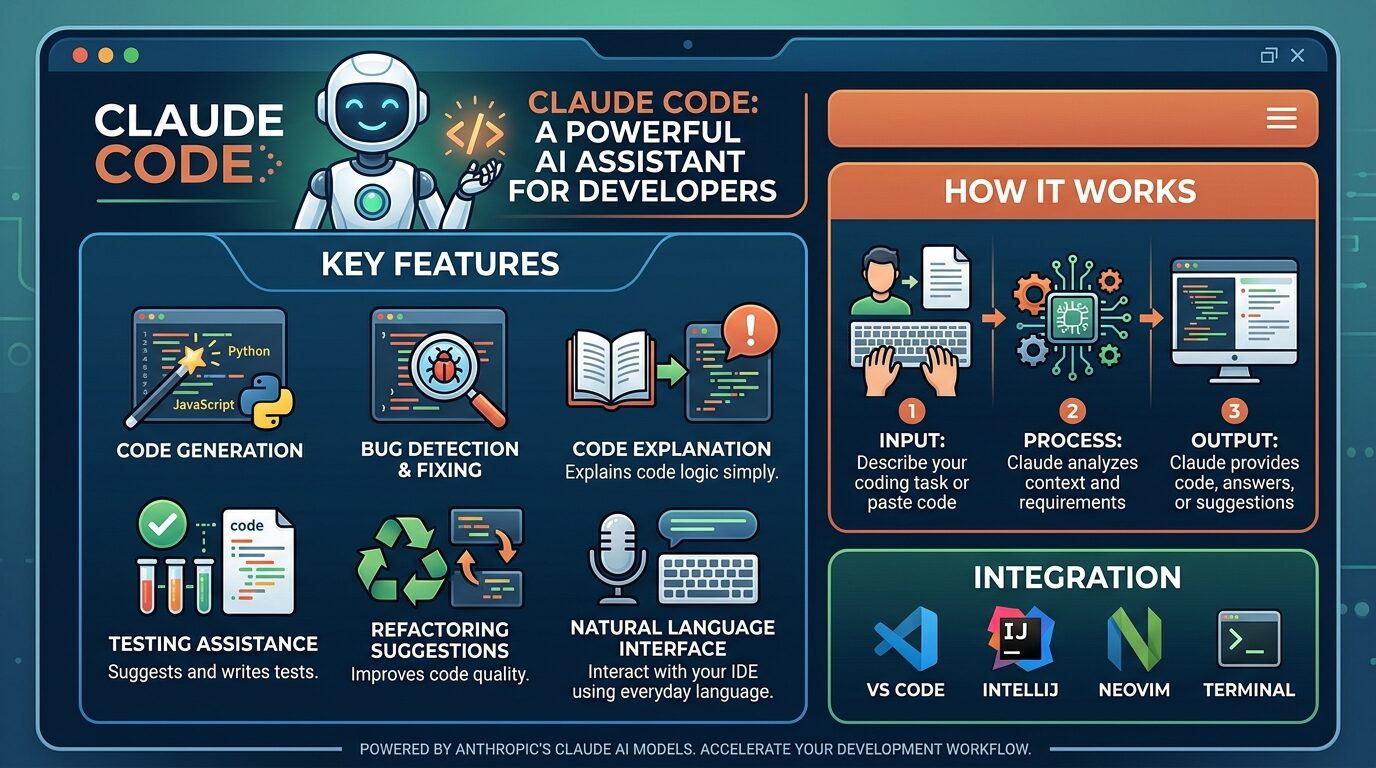
Claude Codeは、普段皆さんがプログラミングで使っている「ターミナル」や「コマンドプロンプト」の中で直接動作するAIツールです。

最大の特徴は、AIが自分の判断でファイルの読み書き、コマンドの実行、テストのやり直し、Gitへのコミットなどを連続で行う自律性にあります。
- 従来のAI: チャットにコードを貼り付けて修正案をもらい、自分でコピペする
- Claude Code: 「このバグを直してテストを通しておいて」と指示するだけで、AIが自らソースコードを探索し、修正して実行確認まで完了させる
このように、開発者の「手」となって動いてくれるパートナーのような存在です。
Claude Codeを導入するための準備
Claude Codeを動かすには、いくつかの環境を整える必要があります。
推奨される動作環境
- macOS: 13.0以上
- Windows: Windows 10以降(Git BashまたはWSL2が必須)
- Linux: Ubuntu 20.04以上など
- Node.js: 18.0以上
インストールコマンド
ターミナルを開き、自分のOSに合ったコマンドを入力してください。
- macOS / Linuxの場合
curl -fsSL https://claude.ai/install.sh | bash - Windows(PowerShell)の場合
irm https://claude.ai/install.ps1 | iex
インストールが完了したら、claude --version と入力してバージョンが表示されれば成功です。
初めての起動とログイン
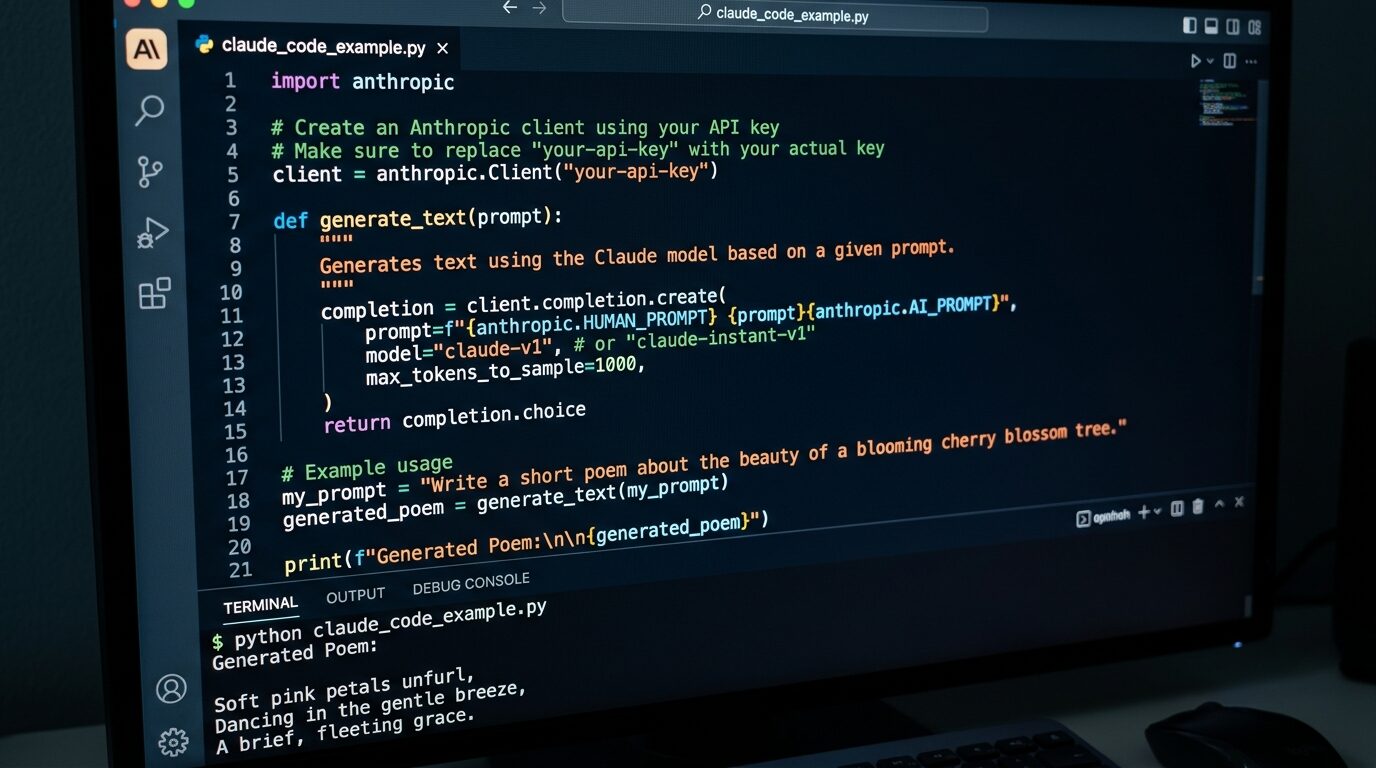
インストール後、プロジェクトのフォルダへ移動して claude と入力するだけで対話が始まります。

初回起動時には、ブラウザが立ち上がりAnthropicアカウントへのログインを求められます。Claude ProプランやAPIの利用権限があるアカウントで認証を行ってください。一度ログインすれば、次回からは自動的に接続されます。
これだけは覚えたい!基本の操作とコマンド
Claude Codeとの対話中には、スラッシュ(/)から始まる便利なコマンドが使えます。
- /help: 使い方に迷ったときに、利用可能なコマンドを一覧表示します。
- /config: モデルの切り替えや通知設定などをカスタマイズできます。
- /compact: 会話が長くなりすぎたときに履歴を要約し、AIの動作を軽くします。
- /doctor: インストール状態やネット接続に問題がないか診断します。
また、一発でタスクを頼むことも可能です。
claude "認証機能の単体テストを作成して実行して"
このように入力するだけで、Claude Codeがタスクを開始し、完了後に自動で終了します。
効率を最大化する「CLAUDE.md」の活用
Claude Codeにプロジェクト独自のルール(命名規則、ビルド方法など)を教え込むために、CLAUDE.md というファイルを作成しましょう。
プロジェクトのルートディレクトリにこのファイルを置いておくと、AIがそれを「取扱説明書」として読み込みます。
- 記述する内容:
npm testなどの実行コマンド、コードの書き方のルール、使用してほしくないライブラリなど - 自動生成:
/initコマンドを使うと、AIがリポジトリを分析して初期案を作成してくれます。
これを活用することで、AIが「あなたのプロジェクトに最適な判断」を下せるようになります。
セキュリティと安全性の守り方
AIにPCの操作を任せるのは少し不安かもしれません。Claude Codeは、ユーザーの許可なく勝手なことをしないよう、パーミッション(権限)の仕組みを備えています。
承認ベースの動作
AIがファイルを書き換えたりコマンドを実行しようとしたりする際、必ずターミナルに「実行していいですか?」という確認が出ます。内容を見て y(はい)か n(いいえ)を選択できるため、意図しない変更を防げます。
機密情報の保護
パスワードなどが書かれた .env ファイルや秘密鍵をAIに見せないようにするには、**「.claudeignore」**ファイルを作成します。ここにファイル名を記述しておけば、AIはそのファイルを無視して作業を行います。
まとめ:AIと共生する新しい開発体験
Claude Codeは、単なる便利ツールではなく、エンジニアが「何を作るか」という本質的な設計に集中するための強力な武器です。
まずは簡単なバグ修正やユニットテストの作成から任せてみてください。AIがあなたの意図を汲み取り、自律的に動く快適さを実感できるはずです。2026年時点の最新モデルであるClaude 4.6を搭載したこのツールで、次世代の開発スタイルを体験しましょう。


社が提供するClaude Code(クロード・コード)です。 これまで)