

ChatGPTやGeminiなど、Webブラウザ経由でアクセスしてさまざまな作業を依頼できるAIチャットボットを活用しているユーザーが増えてきました。かくいう筆者もつい最近になって使うようになってきたのですが、実はこうしたAIをサービスではなく、自分のPC上で動かすことも可能です。
こうしたユーザーのPC上で動作するAIを、ローカルLLM(大規模言語モデル)と呼びます。今回はこのローカルLLMを簡単に導入できるLM Studioを題材に、導入手順から利用環境ごとの使い勝手の違いを、超初心者向けにまとめました。
ローカルLLMとは何か
ローカルLLMとは、インターネット上のサーバーを経由せず、手元のパソコンやスマートフォンなどの端末内で直接動作するAIモデルのことです。

ChatGPTなどのクラウド型AIは、質問を巨大なデータセンターにあるサーバーに送信して高度な計算を行い回答を受け取りますが、ローカルLLMはすべて手元の端末内で完結します。自分のPC自体がAIの頭脳として機能するイメージです。
クラウド型AIとの違いとメリット
ローカルLLMには、普段私たちが使っているクラウド型AIにはない、独自の魅力的なメリットが複数存在します。
強固なプライバシー保護とセキュリティ
最大の利点は情報の機密性が担保されることです。入力したデータが外部のサーバーに送信されることが一切ないため、社外秘の機密情報や、個人のプライベートな悩みなどを入力しても、情報漏洩のリスクが極めて低くなります。企業でAIを導入する際にも、このセキュリティの高さは大きな武器となります。

完全なオフライン環境での利用
インターネット接続が一切不要である点も見逃せません。飛行機の中や山奥など電波の届かない場所、あるいは大規模なネットワーク障害が発生している状況でも、普段通りにAIを利用して文章作成やデータ整理を行うことができます。
独自のカスタマイズと制限なしの利用
クラウドサービスのような1日あたりの利用回数制限や、突然のサービス規約変更、料金改定による影響を受けません。また、プログラミング用途や文章要約など、特定の用途に特化したAIモデルを世界中の公開データから自由に選び、自分好みのAI環境を構築することが可能です。
ローカルLLMのデメリットと注意点
一方で、自分のPCで直接AIを動かすからこそのハードルも存在します。導入前に知っておくべき注意点です。
パソコンのスペックに強く依存する
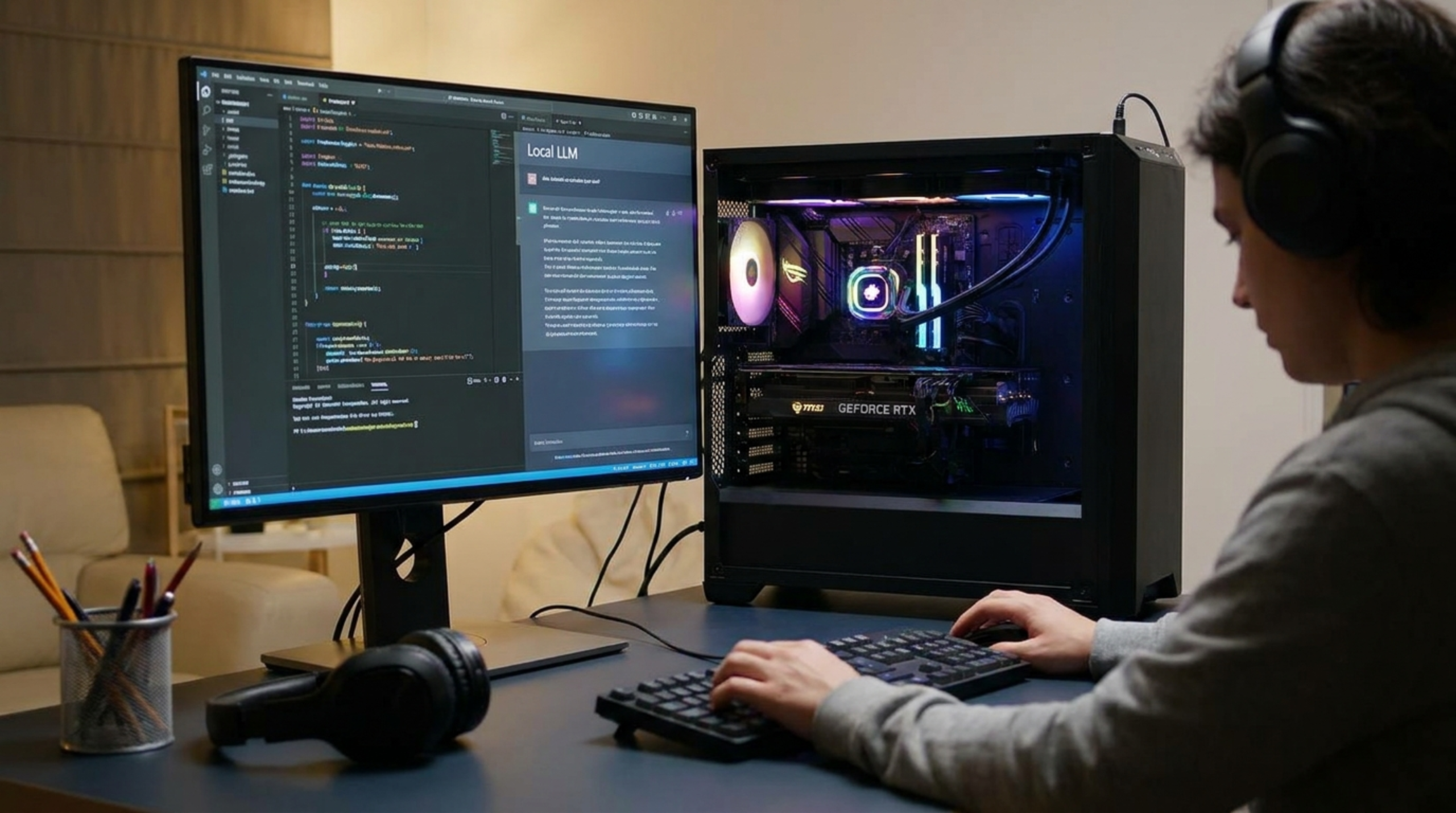
AIの賢さや回答が生成されるスピードは、使用しているパソコンの性能、特にグラフィックボード(GPU)の性能やメモリの容量に大きく左右されます。ChatGPTのように一瞬で長文を生成させるには、ゲーミングPCのような高スペックな環境が求められます。
初期設定のハードル
これまでローカルLLMを動かすには、コマンドプロンプトという黒い画面を操作したり、複雑なプログラムの知識が必要だったりと、初心者には非常にハードルが高いものでした。しかし、この問題を解決するのが次に紹介するツールです。
簡単導入ツールLM Studioの魅力
初心者にとって最大の障壁だった「環境構築」を劇的に簡単にしてくれるのがLM Studioです。
LM Studioは、まるで一般的なスマートフォンのアプリやPCソフトをインストールするような感覚でローカルLLM環境を構築できるソフトウェアです。面倒なコマンド入力は一切不要で、直感的なグラフィック画面の操作だけで、AIモデルの検索、ダウンロードからチャットの開始までをすべて一括で行うことができます。
LM Studioの導入手順
それでは、実際にLM Studioをパソコンに導入する手順を順を追って解説します。
公式サイトからのダウンロード
ブラウザを開き、LM Studioの公式サイトへアクセスします。Windows、Mac、LinuxそれぞれのOSに合わせたインストーラーが用意されているので、自分の環境に合ったボタンをクリックしてダウンロードします。
インストールと起動
ダウンロードした実行ファイルを開き、画面の指示に従ってインストールを完了させます。インストールが終わったらアプリを起動してください。
AIモデルのダウンロード
アプリ画面の左側にある検索アイコン(虫眼鏡マーク)をクリックし、使いたいAIモデルを探します。初めは動作が軽快な小型のモデル(LlamaやGemmaなど)を選ぶのがおすすめです。検索結果の右側にあるダウンロードボタンを押すだけで、自動的にPC内へ保存されます。
チャットの開始
モデルのダウンロードが完了したら、吹き出しマークのチャット画面に移動し、画面上部のメニューから先ほどダウンロードしたモデルを選択します。あとはChatGPTを使う時と同じように、画面下の入力欄に質問を打ち込むだけで、自分専用のAIとの対話が始まります。
利用環境ごとの使い勝手の違い
ローカルLLMの快適さは、お使いのパソコン環境によって大きく変わります。主な環境ごとの違いをまとめました。
Windows環境
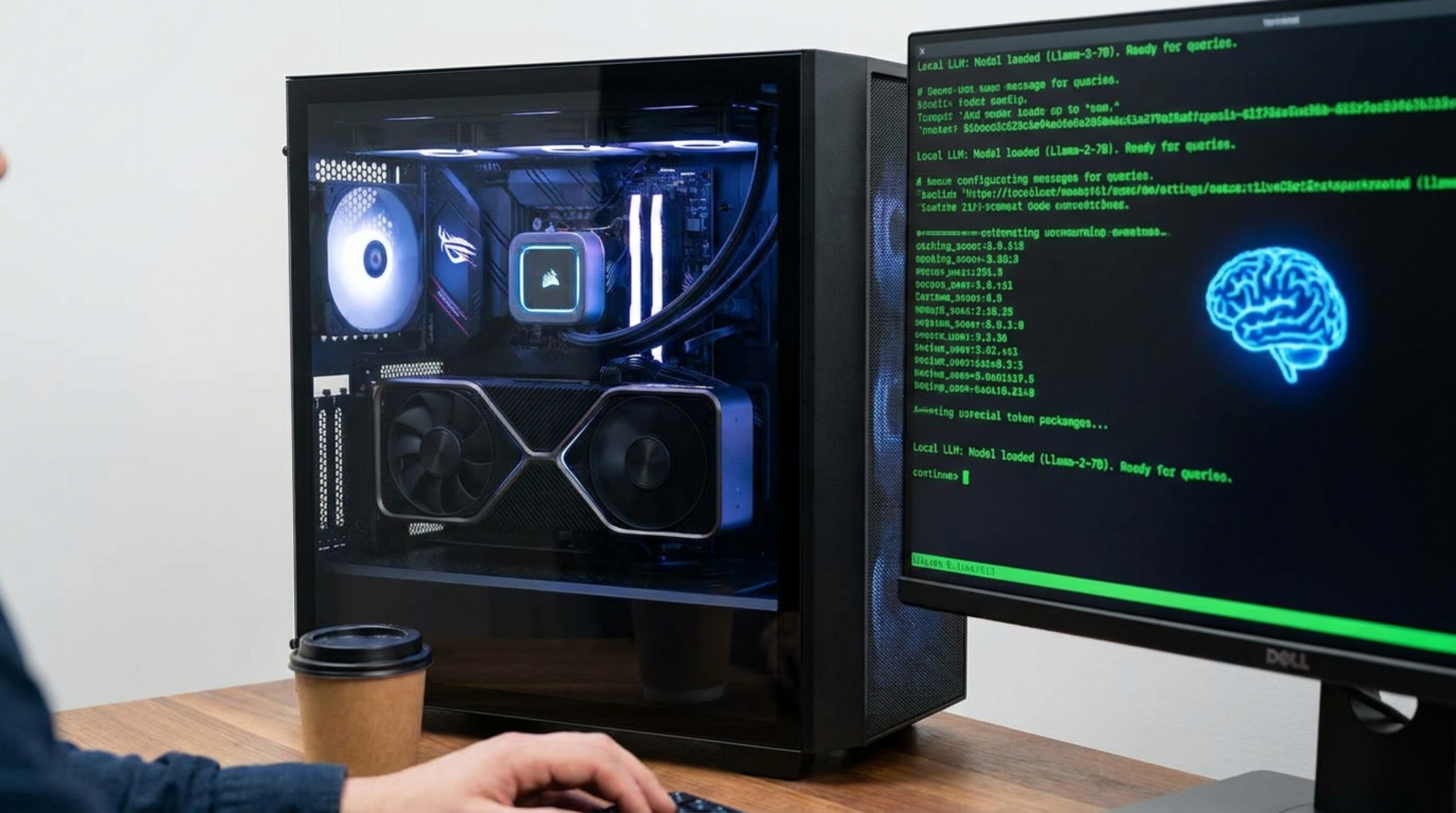
NVIDIA製の高性能グラフィックボード(GeForce RTXシリーズなど)を搭載している場合、非常に高速にAIを動作させることができます。
最新のゲーミングPCやクリエイター向けPCを持っている方であれば、最も快適にローカルLLMの恩恵を受けられる環境と言えます。
Mac環境
Apple Silicon(M1、M2、M3などのMシリーズチップ)を搭載したMacは、メモリがシステム全体で共有されるユニファイドメモリという仕組みのため、ローカルLLMと非常に相性が良いです。
特別な設定をしなくても、メモリ容量さえ大きければ比較的大規模な賢いモデルをスムーズに動かすことが可能です。
グラフィックボードがない一般的なPC
一般的な事務用PCなどCPUのみで処理を行う場合、回答が1文字ずつゆっくり生成されるなど、時間がかかります。この場合は、パラメータ数(AIの規模を示す数値)が小さい、軽量なモデルを選ぶことで、実用的な速度で動作させることができます。
まとめ
自分のPCの中でひっそりと動くAIは、クラウドサービスとは違った所有感と圧倒的な安心感をもたらしてくれます。
LM Studioの登場により、専門的なIT知識がなくても誰でも簡単にローカルLLMを試せる時代になりました。高性能なパソコンを持っている方はもちろん、そうでない方も軽量なモデルを使って、この新しい技術をぜひ一度体験してみてください。


